Desktop 桌面端
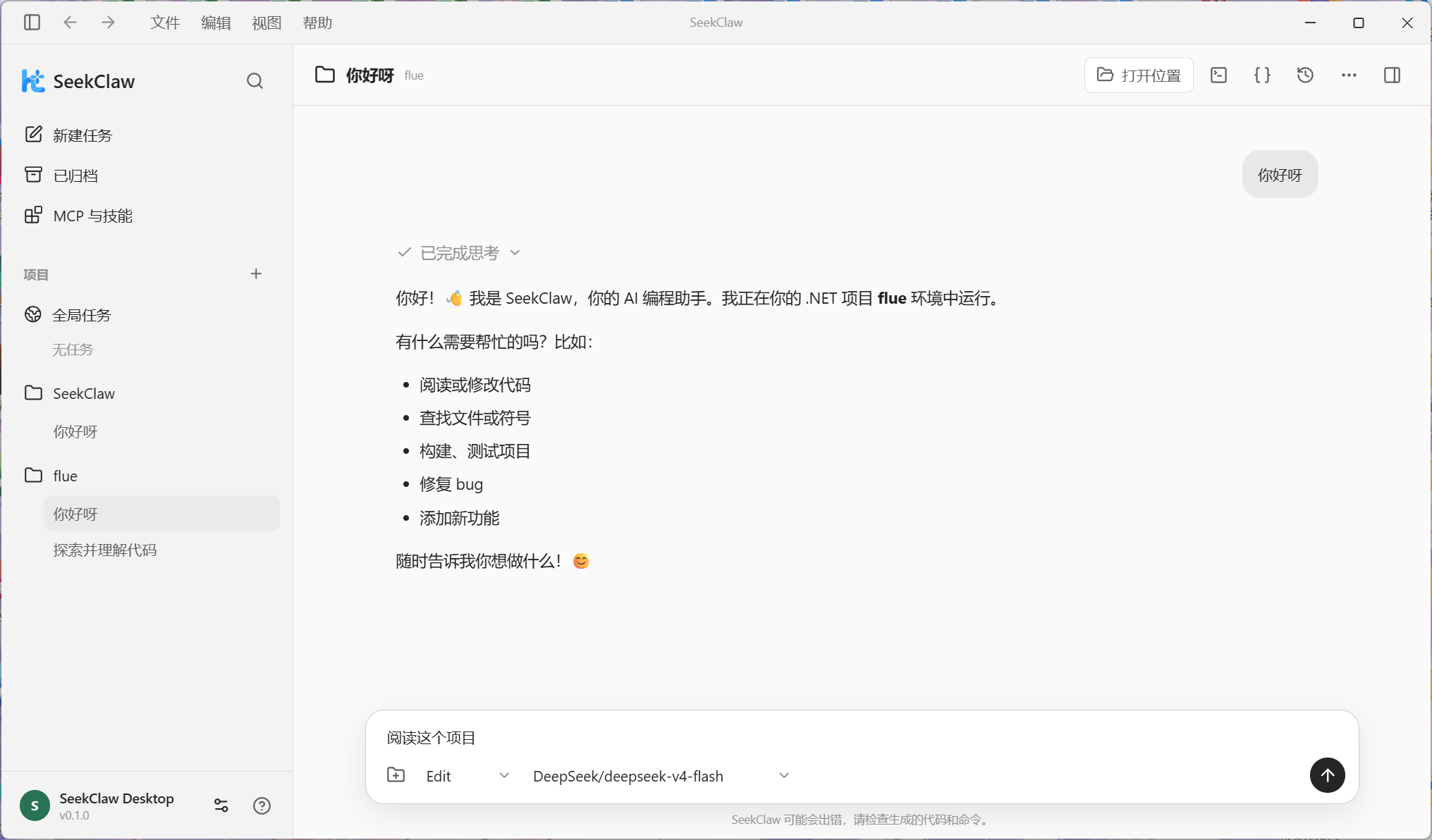
SeekClaw Desktop 是基于 Electron 与 Vue 的桌面客户端。它通过本地 Daemon IPC 使用同一套 .NET Runtime,在图形界面中提供项目、任务、模型、工具和运行状态管理。CLI 仍然受支持,两种前端共享相同的 Provider、Profile、MCP、Skill 与会话数据。
获取与启动
使用已发布版本
<LatestRelease />
当前 Desktop 发布目标为 Windows x64。下载或接收发布包后,请保留整个 SeekClaw-win-x64 文件夹并运行其中的 SeekClaw.exe,不要只复制 EXE。
发布包已经包含自包含的 Runtime:
SeekClaw-win-x64/
├── SeekClaw.exe
└── resources/
    └── runtime/
        └── seekclaw.exe
终端用户不需要另行安装 .NET。Desktop 启动时会先连接已经运行的 Daemon;如果未找到,则自动启动随包附带的 Runtime。退出 Desktop 时,只会关闭由本次 Desktop 启动的 Runtime,不会终止用户自行启动的 Daemon。
从源码构建发布包
源码构建需要 Windows x64、.NET 10 SDK、Node.js、pnpm 与 Python 3。克隆仓库后,直接双击根目录的 build.cmd:
build.cmd
build.cmd 会调用跨平台构建入口 build.py,依次安装依赖、运行 .NET 与 Desktop 测试、发布自包含 Runtime、构建 Electron 应用,并把最终文件放到:
publish\SeekClaw-win-x64\SeekClaw.exe
需要从终端跳过测试或依赖安装时,可以使用:
build.cmd --skip-tests
build.cmd --skip-install
请分发整个 publish\SeekClaw-win-x64 文件夹。打包阶段需要下载 Electron 二进制;脚本会自动使用镜像并对临时网络错误重试。
项目任务与不绑定项目的任务
Desktop 支持两类任务:
- 项目任务绑定一个本地目录,可以读取和修改文件、打开项目终端、查看 Git 变更与提交历史。
- 不绑定项目的任务没有固定工作目录,适合通用问答;它仍可使用本地文件、终端和 Git 工具,只是不显示项目级工具入口。
新建任务时不必立即创建 Runtime Session。只有第一次发送消息后,Desktop 才会创建并持久化会话。侧栏中的“任务”区域显示不绑定项目的任务;项目任务仍保留在各自项目节点下,可展开查看。
任务标题会根据首条提示词生成。你可以归档、恢复或删除任务,也可以批量处理全部任务或某个项目内的任务。已归档任务为只读状态。删除项目会永久删除该项目下的全部会话(包括已归档会话),但不会删除本地项目文件。
发起一次对话
- 点击“新建任务”,选择一个项目,或使用不绑定目录的任务。
- 在输入框选择 Agent 模式和
provider/model。 - 输入要求并发送;也可以点击新任务页的预提示词卡片。卡片只会把文字填入输入框,不会自动发送。
- 查看流式文本、思考状态、工具调用和完整错误信息。
支持视觉的模型会在输入区显示图片按钮,可一次选择多张 PNG、JPEG、WebP 或 GIF;Windows 截图后也可以在输入框直接按 Ctrl+V 添加剪贴板图片。发送前可以预览或逐张移除;发送后图片随 Session 保存。模型开始处理图片时,助手消息会显示“已查看”、对应文件名和缩略图,点击可再次预览。当前模型没有声明 vision 能力时,图片按钮会自动禁用。
AI 正在输出时仍可继续输入。点击“发送”会把消息加入发送队列,本轮结束后按顺序自动发送;队列支持叠加和删除。点击队列消息的“引导”会立即把它作为附加指导交给当前 turn,不取消正在进行的 AI 请求。
项目任务顶部会显示完整工作区目录,并提供打开位置、终端、Git 变更、Git 历史和任务设置入口。不绑定项目的任务不会显示项目目录或项目工具。
模型、Provider 与 API Key
打开“设置 → 模型与 Provider”可以:
- 新建、编辑、测试、启用或删除 Provider;
- 直接查看和修改显式保存在配置中的 API Key;
- 直接在配置文件中保存和管理 API Key;
- 管理模型列表、Base URL、代理、超时和优先级;
- 创建 Profile,并切换活动模型或路由策略。
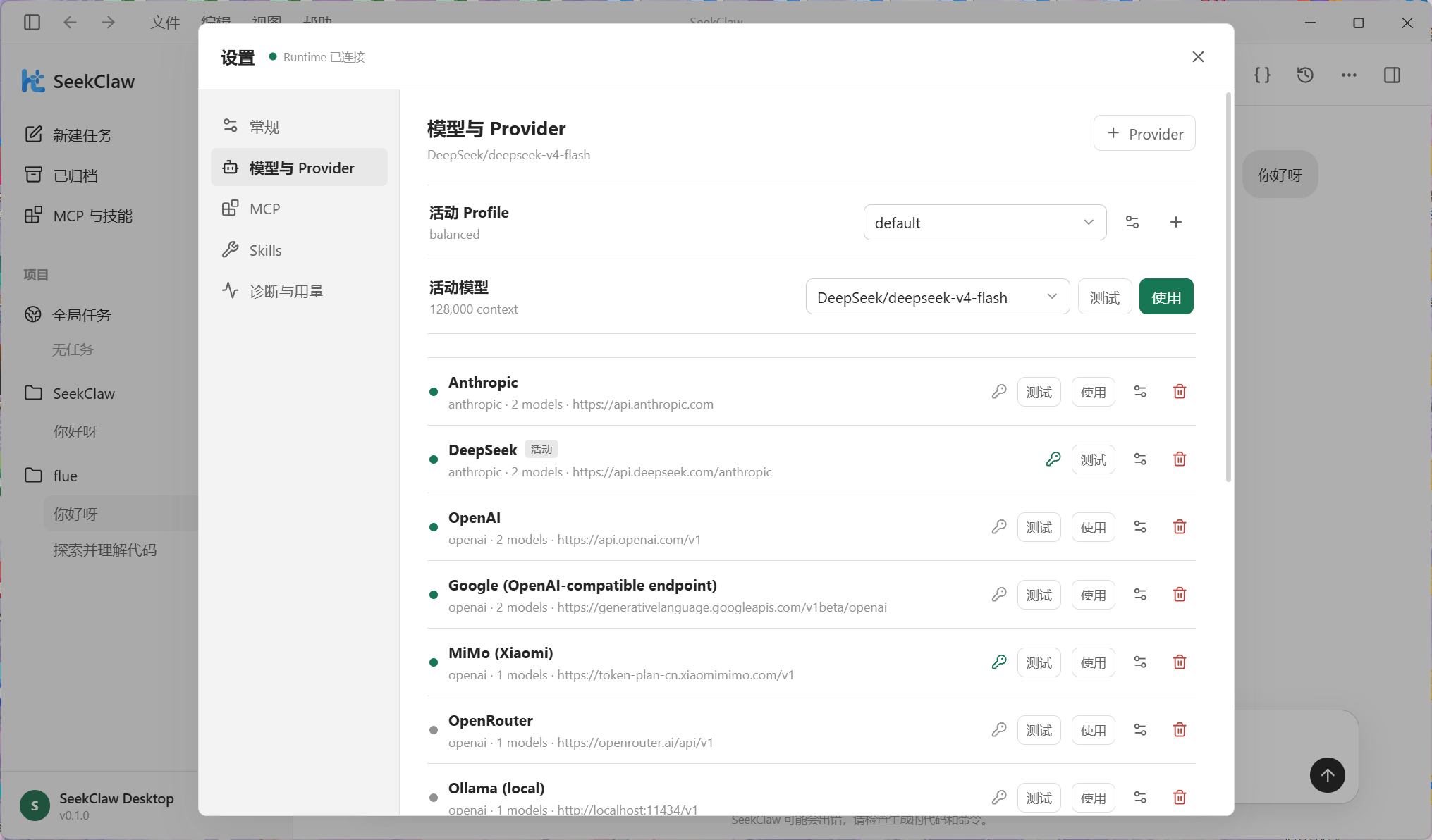
API Key 直接保存在 ~/.seekclaw/config.json 中,由 Runtime 和 Desktop 读取、显示和编辑。Runtime 不会从环境变量读取 API Key。
保存后可立即点击“测试”。模型请求失败时,Desktop 会展示 Provider 名称、HTTP 状态码和服务端返回的完整错误信息,而不只显示笼统的 LLM request failed。
MCP、Skills、诊断与用量
设置中心还提供:
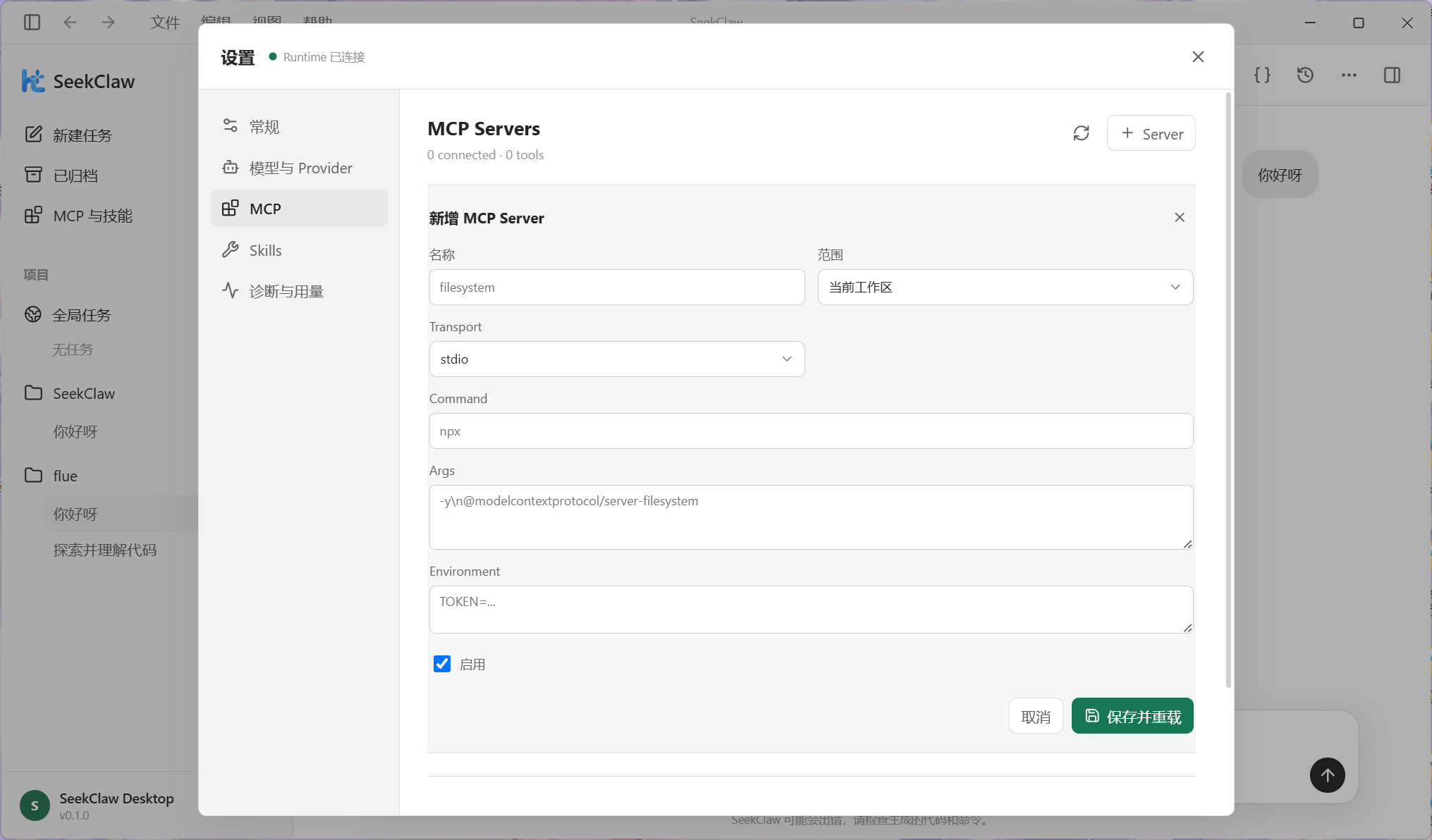
- MCP:配置工作区或全局的 stdio / SSE Server,保存后重新加载工具;
- Skills:查看并启用或禁用已发现的技能;
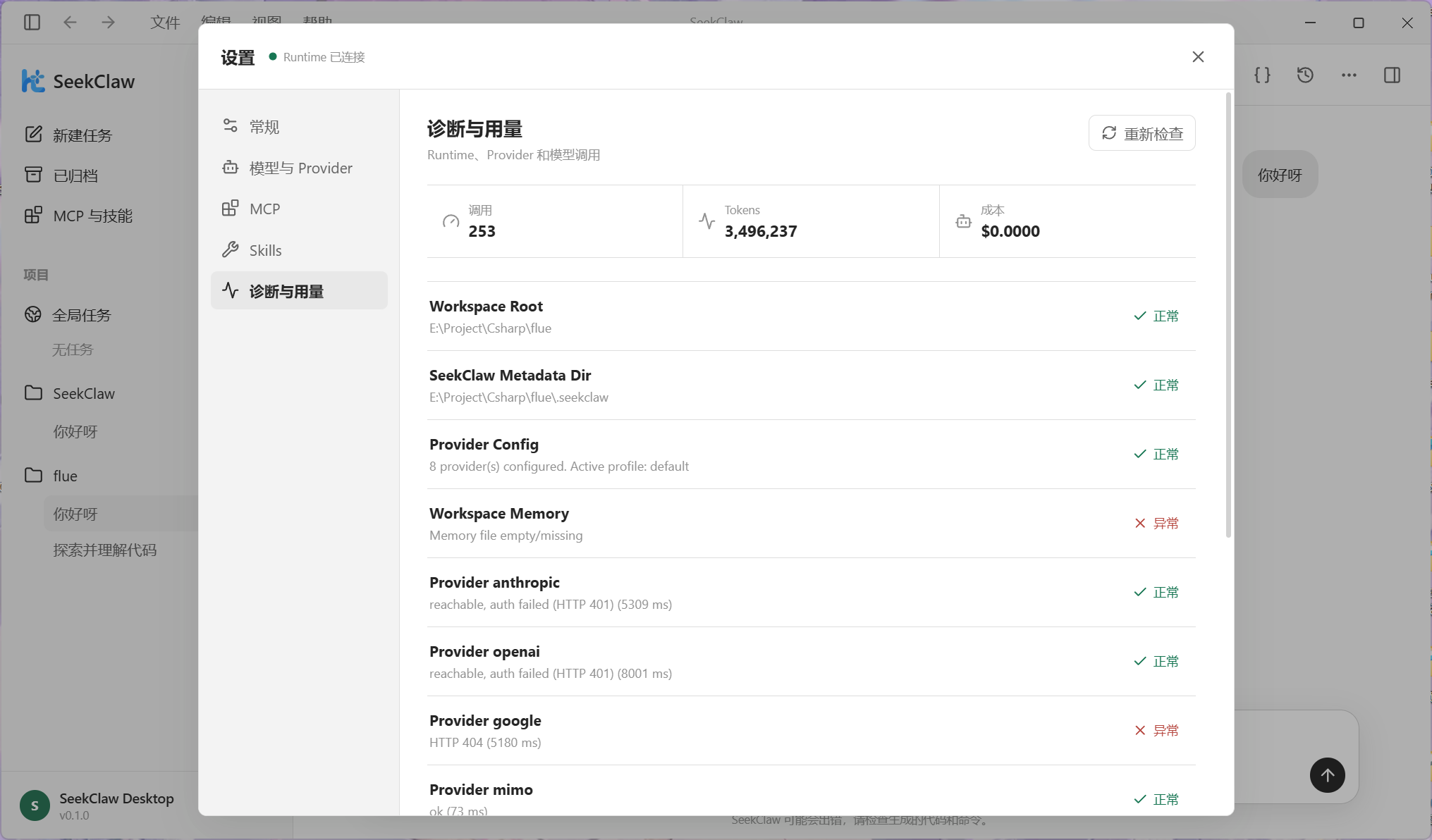
- 诊断与用量:检查工作区、配置和 Provider 健康状态,汇总调用、Token、延迟与成本。
Runtime 连接行为
Desktop 会在启动时自动建立连接,并在连接丢失时进行有限次数的重连。如果重连仍失败,界面会展示具体错误并允许继续重试或退出。
常见检查项:
- 确认发布目录中存在
resources\runtime\seekclaw.exe。 - 确认没有损坏或不兼容的旧 Daemon 占用
\\.\pipe\seekclaw。 - 在设置的“诊断与用量”中重新检查 Runtime 和 Provider。
- 源码运行时,先执行
build.cmd生成 Desktop 所需的 Runtime。
更底层的连接方法和协议字段见 Daemon 与 IPC 协议,其他问题见 常见问题与排错。